
당니의 개발자 스토리
H2 데이터베이스 설치 본문
H2 데이터베이스 설치
이번 시간에는 H2 데이터베이스를 한번 설치해 보겠습니다.

H2 데이터베이스는 개발이나 테스트 용도로 매우 가볍고 편리한 DB구요. 웹 콘솔 환경을 제공합니다. 한번 들어가 볼게요.

사이트에 들어가시면 이렇게 생겼는데 그냥 여러분의 맞는 버전을 다운로드 받으시면 됩니다. 현재 버전을 받으시고 압축을 푸시면 됩니다.

이렇게 실행을 시키면 됩니다.
물론 MySQL 같은 것을 써도 되는데 h2가 메모리 모드로 쓸 수 있고 해서 되게 편해요.

만약 잘 안열리면 앞에다가 localhost 추가해주고, 뒤의 key 값은 유지해줘야 됩니다.
그렇게 했는데도 h2 데이터베이스가 접속 오류가 나면,
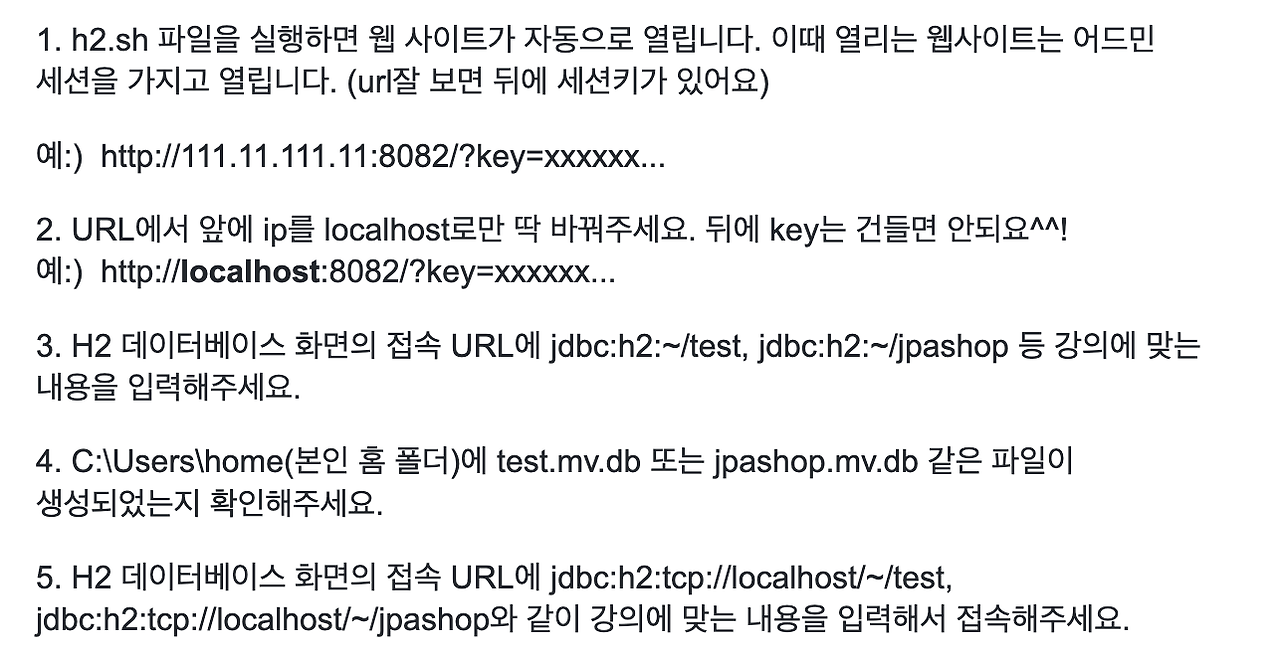
위의 내용을 따라서 실행하면 됩니다(https://docs.google.com/document/d/1j0jcJ9EoXMGzwAA2H0b9TOvRtpwlxI5Dtn3sRtuXQas/edit?pli=1#heading=h.mtsvaku5avjr).
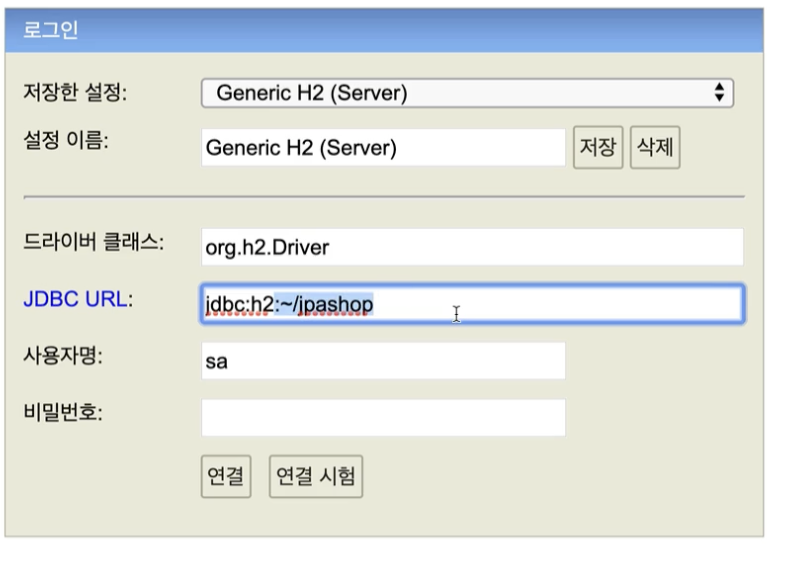
자 처음에 이 JDBC URL을 최소 한번 jdbc:h2:~/jpashop로 경로 설정을 해줘야 합니다. db 파일을 생성할 경로를 지정해주는 거죠.
이렇게 하면 이게 파일 모드로 실행이 되거든요. 자 이렇게 해서 연결을 눌러주시면,

딱 들어가죠. 보시면,

jpashop 이라는 DB 파일이 생성됩니다.
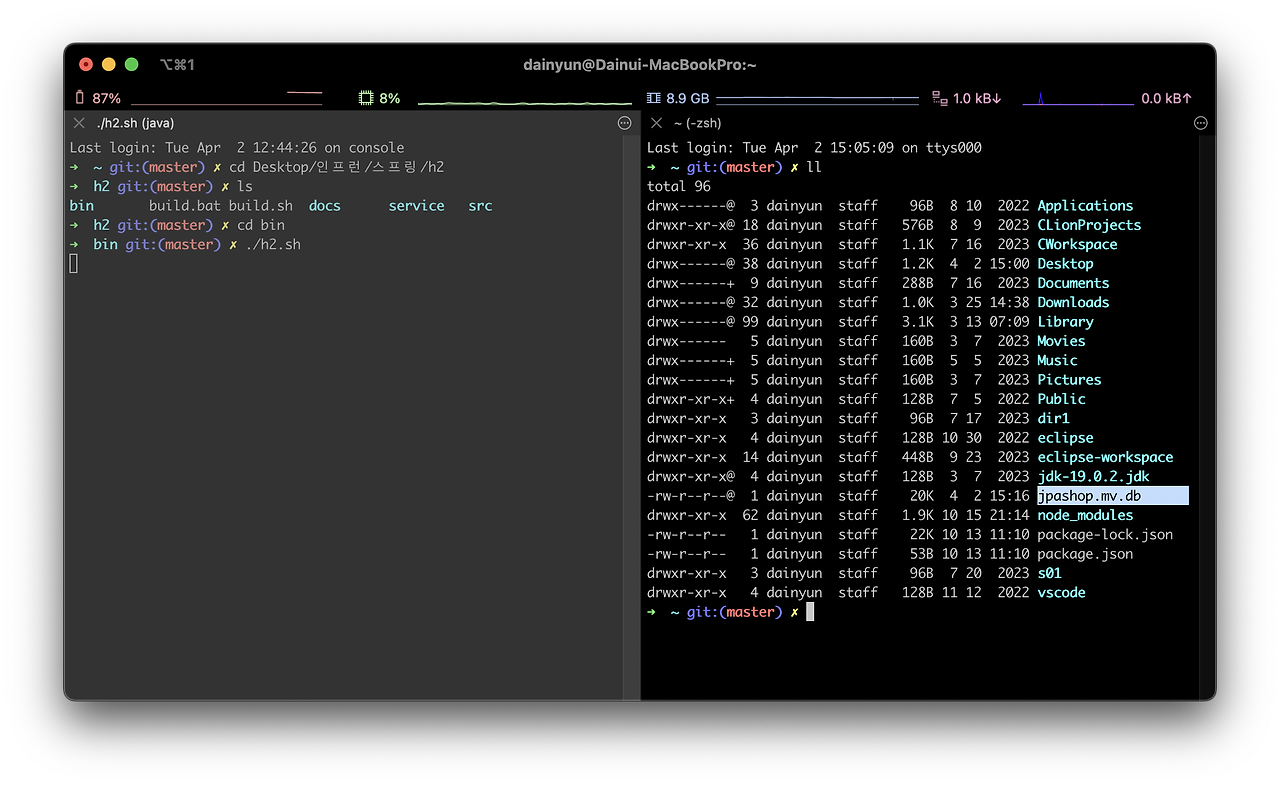
cmd + d 해서 화면 분할하고, home 폴더로 들어가서 ll 하시면, jpashop.mv.db 가 보입니다. 이게 생성된 겁니다.
이 파일이 생성되어 있어야 합니다.

자 그리고 나서 여기에 연결 끊기 버튼이 있거든요. 이걸 누르셔서 나온 다음에는

이 jpashop.mv.db 파일이 생성된 게 확인이 됐으니까 그 다음부터는

이렇게 접속하시면 됩니다. 그니까 파일 생성이 권한이 있어야 되고 해서 아까 그 세션 key를 물고 있어야 생성이 되구요. 생성이 된 이후로는 이제 마음껏 접근하실 수가 있습니다.

이제 연결 누르면 딱 접근이 되죠.
그래서 처음에 db 파일을 생성할 때만 파일 모드로 접근하시고, 이후부터는 여기 jdbc url의 tcp를 통해서 네트워크 모드로 접근하셔야 됩니다.
자 여기까지 하면 데이터베이스 설치가 완료가 되었습니다.

참고로 이 웹 콘솔을 Ctrl + C 해서 나가버리시면 db가 내려가 버리겠죠.
그래서 항상 ./h2.sh 해서 데이터베이스를 실행해놓고 뭘 돌리셔야 됩니다.
자 이번 시간은 여기서 마치고 다음 시간에는 이제 데이터베이스 설치까지 완료됐기 때문에 jpa랑 db를 설정하고 실제 동작하는 것을 한번 확인해보겠습니다.
'스프링 > 실전! 스프링 부트와 JPA 활용1' 카테고리의 다른 글
| 요구사항 분석 (0) | 2024.04.13 |
|---|---|
| JPA와 DB 설정, 동작확인 (0) | 2024.04.13 |
| View 환경 설정 (0) | 2024.03.31 |
| 라이브러리 살펴보기 (0) | 2024.03.31 |
| 프로젝트 생성 (0) | 2024.03.31 |


